


【Windows版】amitybox®アップデートのお願い
総合ポータルアプリ「amitybox®」について、Windows版の不具合修正のため、アップデートをお願い致します。
------------------------------------------------------------------------
以下の手順に従い、最新版への更新をお願いいたします。
【Windows版】
以下のダウンロードページにアクセスして頂き、画面の一番下『ダウンロード』ボタンをクリックして再インストールをお願いいたします。
https://amitybox.amity.co.jp/appDownloads/
※なお、インストール中に下記メッセージが表示された場合は『はい』を選択してください。
・『古いバージョンをアンインストールして新しいバージョンをインストールしますか?』⇒ はい
・『ユーザーデータを保持しますか?』⇒ はい
★☆画像付きアップデートマニュアルはこちらをご覧ください⇒【Windows版】amitybox®アップデートについて
在校生の皆様:【Android版/Windows版】amityboxアップデートのお願い
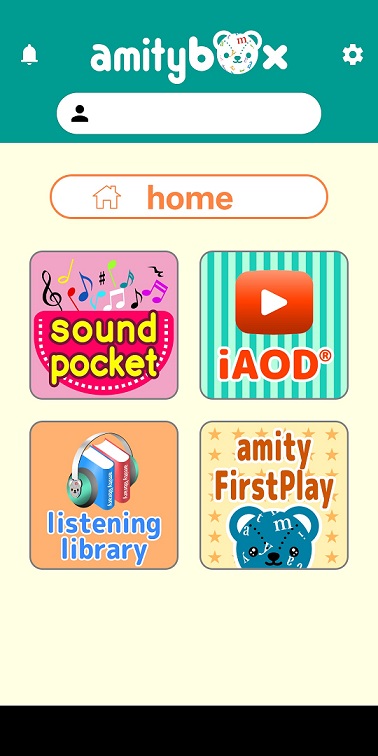
総合ポータルアプリ「amitybox」について、Android版/Windows版がアップデートされました。
最新版への更新をお願いいたします。
更新方法は以下の通りです。
【Android版】
Google Play Storeからの通知に従い、アップデートをお願いいたします。
もしくは、Google Play Storeにて"amitybox"を検索し、『更新』をタップしてください。
【Windows版】
以下のダウンロードページにアクセスしていただき、画面一番下『ダウンロード』ボタンをクリックして再インストールをお願いいたします。
https://amitybox.amity.co.jp/appDownloads/
※なお、インストール中に下記のメッセージが表示された場合は『はい』を選択してください。
・『古いバージョンをアンインストールして新しいバージョンをインストールしますか?』⇒はい
・『ユーザーデータを保持しますか?』⇒はい
アプリ【amity box】更新のお願い
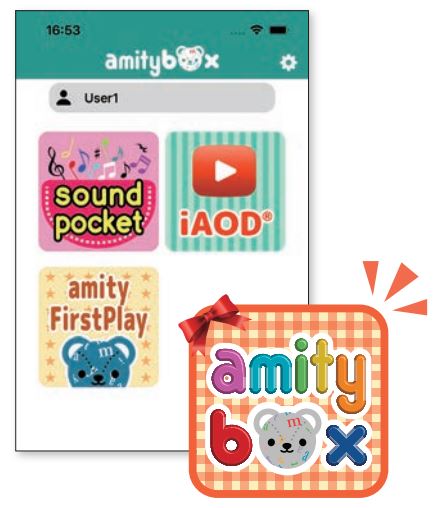
総合ポータルアプリ「amitybox」について、新機能追加の為、アップデートされました!
----■新機能一覧■-------------------------------------------------------------
・リスニング教材用アイコン"listening library”新登場
絵本教材やフォニックス、また新しい教材として英検Jr.対策、英検対策それぞれのリスニング用音源がダウンロードできます。
・お知らせ通知機能
アミティーフームページの『インフォメーション』と各学校の『スクールニュース』と連携し、新しいニュースが更新されると、アプリ内にて赤いドットで通知されます。
※『スクールニュース』については、通学中の学校のニュースのみ通知
お知らせ通知機能概要
・教材更新機能
ダウンロード済みのsoundpocketやlistening libraryのデータについて各教材の内容に修正があった場合、アプリ内にて通知し、新しいデータに更新することができるようになります。
教材更新機能概要
------------------------------------------------------------------------
以下の手順に従い、最新版への更新をお願いいたします。
【iOS/MAC版】
App Storeからの通知に従いアップデートをお願いいたします。
もしくはApp Storeにて“amitybox”を検索し、『アップデート』をタップしてください。
【Android版】
Google Play Storeからの通知に従いアップデートをお願いいたします。
もしくはGoogle Play Storeにて“amitybox”を検索し、『更新』をタップしてください。
【Windows版】
以下のダウンロードページにアクセスして頂き、画面の一番下『ダウンロード』ボタンをクリックして再インストールをお願いいたします。
https://amitybox.amity.co.jp/appDownloads/
※なお、インストール中に下記メッセージが表示された場合は『はい』を選択してください。
・『古いバージョンをアンインストールして新しいバージョンをインストールしますか?』⇒ はい
・『ユーザーデータを保持しますか?』⇒ はい
あみty
オンラインレッスン よくある質問
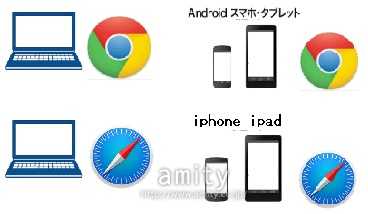
※ライブレッスンの前にご確認下さい。(使用機器・ブラウザ別4種類)
■ライブレッスンにログインできない。
■自分の映像(カメラ)、音声(マイク)が認識されない。
■相手の映像が見えない、音声が聞こえない。
これら場合、使用デバイス(ブラウザ)ごと以下①~④設定をご確認ください。
----------------------------------------
①【PC/Windows(Chromeブラウザ)】
1.クローム画面右上のその他アイコン<・・・(縦)> をクリックします。
2.表示されたメニューから「設定」を選択します。
3.設定のページでプライバシーとセキュリティから「閲覧履歴データの削除」 をクリックします。
4.閲覧履歴データ削除のウインドウで、「詳細設定」を選択し、また期間を「全期間」に合わせ、「閲覧履歴」、
「ダウンロード履歴」、「Cookieと他のサイトデータ」、「キャッシュされた画像とファイル」、「サイトの
設定」の 5項目に☑をし、最後に「データを削除」ボタンをクリックします。
5.Chromeブラウザを一度閉じ、再度ライブレッスンURLにアクセスし、入室パスワードをご入力ください。
※カメラ・マイク使用許可のポップアップが表示された場合は「許可」をクリックします。
----------------------------------------
②【PC/Mac (サファリブラウザ)】
1. メニューバーの「Safari」メニューより「Safariをリセット」をクリックします。
2. 表示されたウインドウ(以下画像)から「履歴を消去」「TOP Sitesをリセット」「すべてのwebページ・プレビュー・イメージを取り除く」「キャッシュを空にする」「”ダウンロード”ウィンドを消去」「すべてのcookiesを取り除く」「すべてのsafariウィンドウを閉じる」にチェックを入れ、最後に「リセット」をクリックします。
3. 再度ライブレッスンURLにアクセスし、入室パスワードをご入力ください。
----------------------------------------
③【スマホ・タブレット/アンドロイド(Chromeブラウザ)】
1. クローム画面右上のその他アイコン をタップします。
2. 表示されたメニューから「プライバシー」をタップします。
3. 閲覧履歴データの削除をタップします。
4. 閲覧履歴データ削除のウインドウで、「詳細設定」をタップし、また期間を「全期間」にタップしま
す。次に「閲覧履歴」、「Cookieとサイトデータ」、「キャッシュされた画像とファイル」、「サイ
トの設定」の4項目に☑をし、最後に「データを削除」ボタンをクリックします。
5. Chromeブラウザを一度閉じ、再度ライブレッスンURLにアクセスし、入室パスワードをご入力ください。
----------------------------------------
④【スマホ・タブレット/iphone,iPad (サファリブラウザ)】
1.一度Safariブラウザを閉じます。
2.ホーム画面で「設定」(歯車マーク)をタップします。
3.「Safari」(方位磁針マーク)をタップし、メニューの中から「履歴と Web サイトデータを消去」をタ
ップします。
4.表示されたポップ内の「履歴とデータを消去」(赤文字)をタップします。
5.再度ライブレッスンURLにアクセスし、入室パスワードをご入力ください。
※カメラ・マイク使用許可のポップアップが表示された場合は「許可」をクリックします。
※ライブレッスンの前にご確認下さい。(使用機器・ブラウザ別4種類)
■ライブレッスンにログインできない。
■自分の映像(カメラ)、音声(マイク)が認識されない。
■相手の映像が見えない、音声が聞こえない。
これら場合、使用デバイス(ブラウザ)ごと以下①~④設定をご確認ください。
----------------------------------------
①【PC/Windows(Chromeブラウザ)】
1.クローム画面右上のその他アイコン<・・・(縦)> をクリックします。
2.表示されたメニューから「設定」を選択します。
3.設定のページでプライバシーとセキュリティから「閲覧履歴データの削除」 をクリックします。
4.閲覧履歴データ削除のウインドウで、「詳細設定」を選択し、また期間を「全期間」に合わせ、「閲覧履歴」、
「ダウンロード履歴」、「Cookieと他のサイトデータ」、「キャッシュされた画像とファイル」、「サイトの
設定」の 5項目に☑をし、最後に「データを削除」ボタンをクリックします。
5.Chromeブラウザを一度閉じ、再度ライブレッスンURLにアクセスし、入室パスワードをご入力ください。
※カメラ・マイク使用許可のポップアップが表示された場合は「許可」をクリックします。
----------------------------------------
②【PC/Mac (サファリブラウザ)】
1. メニューバーの「Safari」メニューより「Safariをリセット」をクリックします。
2. 表示されたウインドウ(以下画像)から「履歴を消去」「TOP Sitesをリセット」「すべてのwebページ・プレビュー・イメージを取り除く」「キャッシュを空にする」「”ダウンロード”ウィンドを消去」「すべてのcookiesを取り除く」「すべてのsafariウィンドウを閉じる」にチェックを入れ、最後に「リセット」をクリックします。
3. 再度ライブレッスンURLにアクセスし、入室パスワードをご入力ください。
----------------------------------------
③【スマホ・タブレット/アンドロイド(Chromeブラウザ)】
1. クローム画面右上のその他アイコン をタップします。
2. 表示されたメニューから「プライバシー」をタップします。
3. 閲覧履歴データの削除をタップします。
4. 閲覧履歴データ削除のウインドウで、「詳細設定」をタップし、また期間を「全期間」にタップしま
す。次に「閲覧履歴」、「Cookieとサイトデータ」、「キャッシュされた画像とファイル」、「サイ
トの設定」の4項目に☑をし、最後に「データを削除」ボタンをクリックします。
5. Chromeブラウザを一度閉じ、再度ライブレッスンURLにアクセスし、入室パスワードをご入力ください。
----------------------------------------
④【スマホ・タブレット/iphone,iPad (サファリブラウザ)】
1.一度Safariブラウザを閉じます。
2.ホーム画面で「設定」(歯車マーク)をタップします。
3.「Safari」(方位磁針マーク)をタップし、メニューの中から「履歴と Web サイトデータを消去」をタ
ップします。
4.表示されたポップ内の「履歴とデータを消去」(赤文字)をタップします。
5.再度ライブレッスンURLにアクセスし、入室パスワードをご入力ください。
※カメラ・マイク使用許可のポップアップが表示された場合は「許可」をクリックします。
ライブレッスン よくある質問とその回答
※ライブレッスンの前にご確認下さい。(使用機器・ブラウザ別4種類)
■ライブレッスンにログインできない。
■自分の映像(カメラ)、音声(マイク)が認識されない。
■相手の映像が見えない、音声が聞こえない。
これら場合、使用デバイス(ブラウザ)ごと以下①~④設定をご確認ください。
----------------------------------------
①【PC/Windows(Chromeブラウザ)】
1.クローム画面右上のその他アイコン<・・・(縦)> をクリックします。
2.表示されたメニューから「設定」を選択します。
3.設定のページでプライバシーとセキュリティから「閲覧履歴データの削除」 をクリックします。
4.閲覧履歴データ削除のウインドウで、「詳細設定」を選択し、また期間を「全期間」に合わせ、「閲覧履歴」、
「ダウンロード履歴」、「Cookieと他のサイトデータ」、「キャッシュされた画像とファイル」、「サイトの
設定」の 5項目に☑をし、最後に「データを削除」ボタンをクリックします。
5.Chromeブラウザを一度閉じ、再度ライブレッスンURLにアクセスし、入室パスワードをご入力ください。
※カメラ・マイク使用許可のポップアップが表示された場合は「許可」をクリックします。
----------------------------------------
②【PC/Mac (サファリブラウザ)】
1. メニューバーの「Safari」メニューより「Safariをリセット」をクリックします。
2. 表示されたウインドウ(以下画像)から「履歴を消去」「TOP Sitesをリセット」「すべてのwebページ・プレビュー・イメージを取り除く」「キャッシュを空にする」「”ダウンロード”ウィンドを消去」「すべてのcookiesを取り除く」「すべてのsafariウィンドウを閉じる」にチェックを入れ、最後に「リセット」をクリックします。
3. 再度ライブレッスンURLにアクセスし、入室パスワードをご入力ください。
----------------------------------------
③【スマホ・タブレット/アンドロイド(Chromeブラウザ)】
1. クローム画面右上のその他アイコン をタップします。
2. 表示されたメニューから「プライバシー」をタップします。
3. 閲覧履歴データの削除をタップします。
4. 閲覧履歴データ削除のウインドウで、「詳細設定」をタップし、また期間を「全期間」にタップしま
す。次に「閲覧履歴」、「Cookieとサイトデータ」、「キャッシュされた画像とファイル」、「サイ
トの設定」の4項目に☑をし、最後に「データを削除」ボタンをクリックします。
5. Chromeブラウザを一度閉じ、再度ライブレッスンURLにアクセスし、入室パスワードをご入力ください。
----------------------------------------
④【スマホ・タブレット/iphone,iPad (サファリブラウザ)】
1.一度Safariブラウザを閉じます。
2.ホーム画面で「設定」(歯車マーク)をタップします。
3.「Safari」(方位磁針マーク)をタップし、メニューの中から「履歴と Web サイトデータを消去」をタ
ップします。
4.表示されたポップ内の「履歴とデータを消去」(赤文字)をタップします。
5.再度ライブレッスンURLにアクセスし、入室パスワードをご入力ください。
※カメラ・マイク使用許可のポップアップが表示された場合は「許可」をクリックします。